LIÊN KẾT BẠN BÈ - BLOGSPOT - CÙNG HỢP TÁC VÀ CÙNG PHÁT TRIỂN

Chào các bạn,sau một thời gian dài mình gỡ bỏ tất cả liên kết bạn bè trên blog của mình,thì ngày hôm nay mình sẽ chính thức mở lại phần liên kết bạn bè trên blog của mình, giúp các bạn có thể dễ dàng liên kết với Siin Blog để có thể trao đổi qua lại, cũng như học hỏi thêm nhiều kiến thức về thiết kế web, blogspot.

standee123

Tạo Hiệu Ứng Hoa Đào Rơi Tuyệt Đẹp Trang Trí Blogspot Mừng Tết 2018

Chào mừng anh em đã trở lại với blog Siin Blog.

Mình mới làm được hiệu ứng hoa đào rơi tuyệt đẹp nên share cho anh em cho nóng 😀

Demo:


Mới đó thôi mà cũng gần hết năm 2017 rồi !!! Tết tây đã gần hơn và cũng chỉ 8 ngày nữa là tết tây rồi. Hôm nay mình quyết định chia sẻ cách để trang trí blog của mình có thêm không khí tết hơn. Mời các bạn đọc và làm theo...

Hướng Dẫn Tạo Hiệu Ứng Pháo Hoa Chào Mừng Tết 2018 Cho Blogspot

Hello các độc giả của Siin Blog, sau một khoảng thời gian tạm off blog thì bây giờ mình đã quay trở lại rồi đây :D

Hôm nay mình sẽ hướng dẫn các bạn tạo hiệu ứng pháo hoa chào mừng tết Mậu Tuất 2018.

Demo:

Nó nổ thật đẹp đúng không :D

Hướng Dẫn Bo Tròn Góc Và Đổ Bóng Cho Blogspot

Hello 500 ace của Siin Blog 😂

Hôm nay rảnh rỗi ngồi viết bài bo tròn góc và đổ bóng cho blogspot.

Demo:


Không dài dòng nữa, bắt đầu thôi 😆

Bước 1. Vào blog của bạn, chọn phần cần bo tròn.

Ví dụ ở đây mình chọn phần cần bo tròn và đổ bóng là phần thống kê website.

Bước 2. Click chuột phải chọn Kiểm Tra (Ctrl + Shift + I)

Tìm đến code cha của phần tử đó (code cha là code bao bọc tất cả các code con bên trong), ở đây là một widget nên code cha của nó sẽ là widget-content.


Hướng Dẫn Lưu Tên Bản Quyền Vào Console Khi Ấn F12

Hello anh em, Siin Blog đã quay trở lại sau bao ngày im hơi lặng tiếng rồi đây 😅

Hôm nay mình sẽ chia sẻ cho anh em một thứ rất hay mà mình mới mò ra được, đấy là lưu tên bản quyền blog vào Console khi ấn F12, Ctrl + U và Ctrl + Shift + I.

Demo:


Cách thực hiện:


-Bước 1: Truy cập vào đây.

-Bước 2: Sửa Siin Blog thành tên blog của bạn, còn lại các tham số khác thì phải giữ nguyên nếu không sẽ bị lỗi.


-Bước 3: Truy cập vào Blog > Chủ đề > Chỉnh sửa HTML

Tìm code: 
<body>
và thêm dòng này vào bên trong nó:
onload='siinBlog()'
sau khi sửa nó sẽ thành như này:
<body onload='siinBlog()'>
Tiếp theo, truy cập vào link bên dưới, copy đoạn code và dán ngay bên dưới <body onload='siinBlog()'>:
https://pastebin.com/qdKhiWgG
-Bước 4: Copy đoạn vừa tạo ở bước 2 và thay vào code ở bước 3.


-Bước 5: Ấn lưu và xem kết quả 😁

Kết luận:

Bài viết có thể hơi khó hiểu, anh em có lỗi gì thì cmt để mình giúp nha!

Hướng dẫn thêm biệt hiệu sau tên người bình luận cho Blogspot

Trong thời gian vừa qua đã có rất nhiều bạn gửi yêu cầu viết thủ thuật đến mình. Đang lẽ cái bài viết hôm nay mà mình đăng sẽ không phải bài này đâu nhưng do thớt nó hối quá nên phải ra kẻo ẻm nó mong mặc dù chưa đầy 1 ngày :3 Như cái tiêu đề thì hôm nay mình sẽ hướng dẫn cho các bạn cách thêm biệt hiệu sau tên người bình luận cho Blogspot siêu đơn giản nhưng không hề dễ dàng thành công :3 Cái này chỉ áp dụng thẻ b:if thôi nên cũng dễ hiểu lắm =)))

Thumbnail


CÁC BƯỚC THỰC HIỆN
Bước 1: Các bạn vào chỉnh sửa HTML, tìm đoạn dạng <div class='comment_name'>. Trong đoạn code đó sẽ có 1 đoạn thường sẽ là:
<a expr:href='data:comment.authorUrl' rel='nofollow' target='_blank'>
<data:comment.author/> </a>
Các bạn thêm đoạn code dưới vào sau đoạn code bên trên là OK :v (nghĩa là sau cái thẻ đóng </a> ý :v)
<b:if cond='data:comment.author == &quot;Ngô Văn Tuấn&quot;'><style type='text/css'>.top1_cmt {background: #ededed; border-radius: 90px; font-weight: 500; padding: 2px 10px 2px 10px}</style><span class='top1_cmt'> <i aria-hidden='true' class='fa fa-trophy' style='color: #efdb04'/> SIIN BLOG</span></b:if>

TẠO WIDGET RECENT COMMENT VỚI AVATAR BO TRÒN TUYỆT ĐẸP CHO BLOGSPOT

Tình hình là mới tìm được một widget Recent Comment (bình luận gần đây) trên mạng, và mang về chỉnh CSS để xài trong blog này. Thấy nhiều bạn chắc cũng thích, chưa gì đã "ăn trộm" về xài rồi, thôi thì viết bài chia sẻ luôn cho ai muốn xài thì xài. Chán, mỗi lần làm ra cái gì mới là cứ bị auto copy :v
Tạo widget Recent Comment với avatar bo tròn tuyệt đẹp cho Blogspot - Bác Sĩ Windows
Đây là một widget gọn nhẹ giúp hiện ra những bình luận mới nhất, giúp bạn dễ dàng quản lý được ai đã bình luận trên trang web của mình để tiện việc theo dõi & trả lời một cách nhanh chóng. Demo xem tại chân trang của blog mình.
Không linh tinh nữa, cùng xem cách thực hiện nhé.

CÁC BƯỚC THỰC HIỆN

Bước 1. Vào phần Bố cục, tạo một widget HTML/Javascript.
Bước 2. Dán toàn bộ code này vào:
<style>
.comment-info2_BSW {clear: both; width: 100%; float: left; margin: 0 0 15px; }
.comment-info2_BSW .left {background: #dedede; padding: 3px 15px; border-radius: 100px; display: block; text-transform: uppercase; font: 400 12px Roboto;}
.comment-info2_BSW .right a {font: 500 12px Roboto,sans-serif; text-transform: uppercase; background: #dedede; padding: 3px 15px; box-sizing: border-box; display: block; border-radius: 100px;}
.comment-info2_BSW .right a:hover {opacity: .8}
ul.idbcomments{list-style:none;margin:0;padding:0}.idbcomments li{display:block;clear:both;overflow:hidden;list-style:none;border-bottom:0!important;word-break:break-all;padding:0 0 7px!important}.idbcomments li .avatarImage{float:left;margin-right:12px;position:relative;overflow:hidden}.idbcomments li img{border-radius:100%;position:relative;overflow:hidden;display:block;width:45px;height:45px}.idbcomments li a{font-weight:700}.idbcomments li span{color: #666; display: block; background: #dedede; padding: 10px; border-radius: 100px}
</style>
<script type="text/javascript">
//<![CDATA[
// Recent Comments
function idbcomments(a) {
    var e;
    e = '<ul class="idbcomments">';
    for (var t = 0; numComments > t; t++) {
        var r, o, n, i;
        if (t == a.feed.entry.length) break;
        e += "<li>";
        for (var d = a.feed.entry[t], s = 0; s < d.link.length; s++) "alternate" == d.link[s].rel && (r = d.link[s].href);
        for (var l = 0; l < d.author.length; l++) o = d.author[l].name.$t, n = d.author[l].gd$image.src;
        n = -1 != n.indexOf("/s1600/") ? n.replace("/s1600/", "/s" + avatarSize + "-c/") : -1 != n.indexOf("/s220/") ? n.replace("/s220/", "/s" + avatarSize + "-c/") : -1 != n.indexOf("/s512-c/") && 0 != n.indexOf("http:") ? "http:" + n.replace("/s512-c/", "/s" + avatarSize + "-c/") : -1 != n.indexOf("blogblog.com/img/b16-rounded.gif") ? "https://blogger.googleusercontent.com/img/b/R29vZ2xl/AVvXsEj5-uG11eVmb5lsU6nXz_ZKcSfvlQhp5Vqt4mhbQJAbtOSp8Z4HfLXJnA_HBi1smOLhzWJ0SNBVC_Zg9e-MFxRF-0awnhvNnYdV8OZPTVxuGP0ZMnRkglSvZLcq6zsoHphrmj4s9f9qn5lC/" + avatarSize + "/blogger.png" : -1 != n.indexOf("blogblog.com/img/openid16-rounded.gif") ? "https://blogger.googleusercontent.com/img/b/R29vZ2xl/AVvXsEj3FCffV5RTVtG-SP_3i8LTYnq0_lYfipEytXQDPc4BbNM9xhnSJFt2jUTLnXDLS1xkVrxKJbbfuG3_qgiLNzhhO287FyRv4RBPjY0utvwYTK0U9kBa0UYP_xAEvt6t9Qp1xG_Gp-Hb5obK/" + avatarSize + "/openid.png" : -1 != n.indexOf("blogblog.com/img/blank.gif") ? -1 != defaultAvatar.indexOf("gravatar.com") ? defaultAvatar + "&s=" + avatarSize : defaultAvatar : n, 1 == showAvatar && (i = 1 == roundAvatar ? "avatarRound" : "", e += '<div class="avatarImage ' + i + '"><a title="Truy cập đến bình luận đó" href="' + r + '"><img class="' + i + '" src="' + n + '" alt="' + o + '" width="' + avatarSize + '" height="' + avatarSize + '"/></a></div>'), e += '<a style="display:none" href="' + r + '">' + o + "</a>";
        var A = d.content.$t,
            v = A.replace(/(<([^>]+)>)/gi, "");
        "" != v && v.length > characters ? (v = v.substring(0, characters), v += "&hellip;", 1 == showMorelink && (v += '<a href="' + r + '">' + moreLinktext + "</a>")) : v = v, e += "<span>" + v + "</span>", e += "</li>"
    }
    e += "</ul>";
    var c = "";
    0 == hideCredits && (c = "display:block;"), e += "", document.write(e)
}
var numComments = 5,
    showAvatar = !0,
    avatarSize = 42,
    roundAvatar = !0,
    characters = 30,
    showMorelink = !1,
    defaultAvatar = "https://blogger.googleusercontent.com/img/b/R29vZ2xl/AVvXsEhOFPGGKi8_-oNH9rMyoNBwtxlTRX5o__sg0TZi2-Ha7i-7LJUUt6Nj71ml7WTpIj9-v44xf-UmqOIWAzwIXYl-1qrB_ZxRsgQLQwx4LQrQ_M_hSenZNTAofDBdITXz-9M8QYUZ0ru6pXvZ/s35/Logo-Bac-Si-Windows.png",
    hideCredits = !0,
    numComments = numComments || 5,
    avatarSize = avatarSize || 60,
    characters = characters || 25,
    defaultAvatar = defaultAvatar || "https://blogger.googleusercontent.com/img/b/R29vZ2xl/AVvXsEhOFPGGKi8_-oNH9rMyoNBwtxlTRX5o__sg0TZi2-Ha7i-7LJUUt6Nj71ml7WTpIj9-v44xf-UmqOIWAzwIXYl-1qrB_ZxRsgQLQwx4LQrQ_M_hSenZNTAofDBdITXz-9M8QYUZ0ru6pXvZ/s35/Logo-Bac-Si-Windows.png",
    moreLinktext = moreLinktext || " More &raquo;",
    showAvatar = "undefined" == typeof showAvatar ? !0 : showAvatar,
    showMorelink = "undefined" == typeof showMorelink ? !1 : showMorelink,
    roundAvatar = "undefined" == typeof roundAvatar ? !0 : roundAvatar,
    hideCredits = "undefined" == typeof hideCredits ? !1 : roundAvatar;
//]]>
</script>
<script type="text/javascript" src="/feeds/comments/default?alt=json&amp;callback=idbcomments"></script>
<div class='comment-info2_BSW'>
<div class='left'>
Hiện có <b><span id='Stats1_totalComments'></span></b> bình luận
</div>
<div class='right'><a href='/cmt' target='_blank' title='Xem 200 bình loạn gần đây'>View all <i class='fa fa-angle-right' style='margin:0 0 0 5px'/></i></a>
</div>
</div>
<script type="text/javascript">
//<![CDATA[
function totalPosts(json){document.getElementById('Stats1_totalPosts').innerHTML=json.feed.openSearch$totalResults.$t};function totalComments(json){document.getElementById('Stats1_totalComments').innerHTML=json.feed.openSearch$totalResults.$t};document.write('<script type=\"text/javascript\" src=\"/feeds/posts/default?alt=json-in-script&max-results=0&callback=totalPosts\"><\/script><script type=\"text/javascript\" src=\"/feeds/comments/default?alt=json-in-script&max-results=0&callback=totalComments\"><\/script>');
//]]>
</script>

TẠO NÚT DOWNLOAD CSS CỰC ĐẸP CHO BLOGSPOT

NÚT DOWLOAD CSS CHO BLOGSPOT CỰC ĐẸP, CODE TẠO NÚT DOWLOAD CHO BLOGGER HIỆN NAY RẤT NHIỀU NHƯNG ĐỤNG HÀNG HƠI NHIỀU. VÌ VẬY SAU ĐÂY MÌNH SẼ HƯỚNG DẪN CHO CÁC BẠN TẠO NÚT BUTTON DOWLOAD CHO BLOGGER.


HƯỚNG DẪN LÀM: 

Các bạn vào Edit HTML > Tìm b:skin và Dán Đoạn Code Bên Dưới b:skin
#wrap {margin:20px auto;text-align:center;}
a.btn {display:inline-block;position:relative;font-family:'Open Sans',sans-serif;text-decoration:none;font-weight:700;background:#30abd5;letter-spacing:.5px;padding:10px 20px;margin:10px;color:#fff;box-shadow:inset 0 0 0 #22313F;font-size:16px;text-transform:uppercase;border-radius:3px;transition:all 0.3s ease-out;}
a.btn:hover {background:#30abd5;color:#fff;box-shadow:inset 0px -50px 0px #22313F;}
a.btn:active {color:#05555e;box-shadow:inset 0px -50px 0px #f5f7fa;}
a.btn.warn {background:#f5f7fa;color:#05555e;box-shadow:inset 0 0 0 #30abd5;}
a.btn.warn:hover {background:#f5f7fa;color:#fff;box-shadow:inset 0px -50px 0px #30abd5;}
a.btn.warn:active {color:#fff;box-shadow:inset 0px -50px 0px #30abd5;} 0px -50px 0px #30abd5;}

CÁCH VIẾT BÀI, CÁC BẠN CHUYỂN QUA PHẦN HTML RỒI DÁN ĐOẠN CODE BÊN DƯỚI VÀO .

<div id="wrap"><a class="btn" href="#">Button</a></div>
<div id="wrap"><a class="btn warn" href="#">Button</a></div>
Các Bạn Thanh # Thành Link Url Của Bạn Nhé.

LỜI KẾT:

Chỉ vài bước đơn giản là các bạn có thể tạo cho mình nút download cực dễ dàng rồi! Nếu trong quá trình làm các bạn có thắc mắc gì hãy để lại bên dưới comment, mình sẽ giải đáp cho các bạn nhanh nhất có thể!
Chúc các bạn thành công!

Thủ Thuật Blogspot | Share CSS3 Animation Hiệu Ứng Tuyết Rơi Cho Blog Đẹp Mắt


Vừa rồi cũng viết 1 bài hướng dẫn cách thêm hiệu ứng tuyết rơi rồi, nhưng mới đây tôi lướt cũng gặp 1 bài hướng dẫn cách thêm hiệu ứng này. Trông cũng khá đẹp mắt nên hôm nay tôi sẽ viết thêm bài chia sẻ cho các bạn cùng nhau trang trí blog nhân dịp giáng sinh sắp tới.

  • Cách thực hiện hết sức đơn giản :))
  • Đầu tiên bạn Đăng nhập vào Blogger rồi sau đó đến Chủ đề và nhấn vào chỉnh sửa HTML
  • Tiếo theo thì bạn Ctrl F và tìm thẻ </body> rồi copy đoạn mã bên dưới và dán lên bên trên thẻ </body> vừa tìm được
<style type="text/css">
.snow-container{position:fixed;width:100%;max-width:100%;z-index:99999;pointer-events:none;overflow:hidden;top:0;height:100%}.snow{display:block;position:absolute;z-index:2;top:0;right:0;bottom:0;left:0;pointer-events:none;-webkit-transform:translate3d(0,-100%,0);transform:translate3d(0,-100%,0);-webkit-animation:snow linear infinite;animation:snow linear infinite}.snow.foreground{background-image:url("https://dl6rt3mwcjzxg.cloudfront.net/assets/snow/snow-large-075d267ecbc42e3564c8ed43516dd557.png");-webkit-animation-duration:15s;animation-duration:10s}.snow.foreground.layered{-webkit-animation-delay:7.5s;animation-delay:7.5s}.snow.middleground{background-image:url(https://dl6rt3mwcjzxg.cloudfront.net/assets/snow/snow-medium-0b8a5e0732315b68e1f54185be7a1ad9.png);-webkit-animation-duration:20s;animation-duration:15s}.snow.middleground.layered{-webkit-animation-delay:10s;animation-delay:10s}.snow.background{background-image:url(https://dl6rt3mwcjzxg.cloudfront.net/assets/snow/snow-small-1ecd03b1fce08c24e064ff8c0a72c519.png);-webkit-animation-duration:25s;animation-duration:20s}.snow.background.layered{-webkit-animation-delay:12.5s;animation-delay:12.5s}@-webkit-keyframes snow{0%{-webkit-transform:translate3d(0,-100%,0);transform:translate3d(0,-100%,0)}100%{-webkit-transform:translate3d(5%,100%,0);transform:translate3d(5%,100%,0)}}@keyframes snow{0%{-webkit-transform:translate3d(0,-100%,0);transform:translate3d(0,-100%,0)}100%{-webkit-transform:translate3d(5%,100%,0);transform:translate3d(5%,100%,0)}}</style>
<div class='snow-container'>
<div class='snow foreground'></div>
<div class='snow foreground layered'></div>
<div class='snow middleground'></div>
<div class='snow middleground layered'></div>
<div class='snow background'></div>
<div class='snow background layered'></div>
</div>
  • Thế là xong. Chúc các bạn thành công ! 

Hiển Thị Icon Theo Nhãn Giống Siin Blog

Xin chào các bạn, hôm nay mình muốn chia sẽ cho các bạn nào chơi blog :v về cách hiển thị icon theo nhãn.
Cái này hiện tại cũng khá được các bạn yêu thích.
Hình Minh Họa
Cách Thực Hiện :


Bước 1Chèn CSS này trước thẻ ]]></b:skin>

/* Icon Theo Search Label */
.post-labelx{font-size: 20px;
width: 40px;
height: 40px;
line-height: 38px;
text-align: center;
position: absolute;
top: 6px;
right: 6px;
box-sizing: border-box;
color: #fff;
z-index: 2;
border: 2px solid #fff;
border-radius:100%}
.post-labelx.anh-bia,.post-labelx.windows{background-color: #4a9b6c;}
.post-labelx.blogger{background-color: #FF8000;}
.post-labelx.facebook{background-color: #4267b2;}
.post-labelx.templates{background-color: #8E44AD;}
.post-labelx.psd{background-color: #787878;}

Bước 2. Đặt đoạn code này vào nơi muốn hiển thị ,blog mình thì sau thẻ <div class='entry-image'>

<b:if cond='data:post.labels any (l =&gt; l.name == &quot;PSD&quot;)'><span class='post-labelx anh-bia'><i class='fa fa-folder-open'/></span></b:if>
<b:if cond='data:post.labels any (l =&gt; l.name == &quot;Template Blogger&quot;)'><span class='post-labelx templates'><i class='fa fa-bell'/></span></b:if>
<b:if cond='data:post.labels any (l =&gt; l.name == &quot;Facebook&quot;)'><span class='post-labelx facebook'><i class='fa fa-facebook'/></span></b:if>
<b:if cond='data:post.labels any (l =&gt; l.name == &quot;Blogger&quot;)'><span class='post-labelx blogger'><i class='fa fa-rss'/></span></b:if>
Bước 3. Chỉnh sửa một số thông tin lại cho phù hợp ở chỗ in màu thành tên nhãn của blog các bạn nhé.

LỜI KẾT

Chúc bạn thành công, nếu thực hiện không được thì hãy bình luận xuống dưới bài viết để mình hỗ trợ và giúp đỡ nhé!
Via: Huy Hoàng IT

TẠO TRANG BẢO TRÌ WEBSITE CHO BLOGSPOT


Để tạo trang Bảo trì Website cho Blogspot cũng khá đơn giản. Nói đại khái thì các bạn cũng hình dung nó ra sao rồi ha =))). Chúng ta bắt tay vào làm luôn cho nó nóng nào =)))

  • Bước 1: Đăng nhập vào Blogger > Mẫu > Chỉnh sửa HTML
  • Bước 2: Copy Paste đoạn Code sau trước thẻ đóng </head>

<style type='text/css'>/*<![CDATA[*/html:after {content: "";background: #fff url(https://i.imgur.com/GQGGSFZ.png) no-repeat;background-size: auto;position: fixed;top: 0;left: 0;width: 100%; height: 100%; z-index: 100000;background-position: center;}body {display:none;}@media screen and (max-width:800px) { html:after {background-size: contain;}}/*]]>*/</style>
* Chú ý: Thay Link ảnh được bôi đỏ bằng Link ảnh bạn muốn
  • Ý tưởng: TSM
  • Xem thêm nhiều thủ thuật và ảnh bìa đẹp tại Ảnh Đẹp Blog

Chúc các bạn thành công. 

TẠO WIDGET ABOUT GIỐNG FACEBOOK CHO BLOGSPOT

Chào các bạn hôm nay mình xin share cách TẠO WIDGET ABOUT GIỐNG  FACEBOOK CHO BLOGSPOT ....

CÁCH THỰC HIỆN

Các bạn chỉ copy đoạn code này và chèn vào nơi bạn muốn hiển thị là được
<style>
.about-widget h4 {font-size: 18px;font-weight: 500;color: #333333;margin: 15px 15px}
.about-widget {text-align: center;padding-bottom: 10px;}
.about-widget p {font-size: 15px;line-height: 1.4}
.about-widget-social {text-align: center;padding: 15px;margin: 15px -15px -15px;border-top: 1px solid #e2e2e2}
.about-widget-social a i {font-size: 18px;margin: 0px 7px;color: #191b28;-webkit-transition: all 0.2s linear;-moz-transition: all 0.2s linear;-ms-transition: all 0.2s linear;-o-transition: all 0.2s linear;transition: all 0.2s linear;}
.about-widget-social span {display: none}
.about-widget-img {border-radius: 50%;overflow: hidden;display: inline-block;max-width: 120px;max-height: 120px;line-height: 120px;margin: 10px 15px}
.widget-info-luanit .content-w{padding:10px;border-top: 1px solid #ededed;}
.widget-info-luanit .content-w>p{text-align:center;padding:10px;padding-top:0;border-bottom:1px solid #ededed;margin-bottom:10px;margin: 0px;}
.widget-info-luanit .content-w>p a{color:#3b5992}
.widget-info-luanit .content-w ul li{margin-bottom:15px;padding: 0px;border-bottom:none;}
.widget-info-luanit .content-w ul li p{color:#333;font-size:14px;margin:0px}
.widget-info-luanit .content-w ul li p .fa{width:20px;color:#868686}
.widget-info-luanit .content-w ul li p .fa.fa-home{font-size:16px}
.widget-info-luanit .content-w ul li p .fa.fa-map-marker{font-size:18px}
.widget-info-luanit .content-w ul li p a{color:#3a5795;font-weight: 700;}
.web{width:111px;border:1px solid #dddfe2;border-radius:4px;margin:2px;overflow:hidden;text-overflow:ellipsis;white-space:nowrap;padding-left:8px;padding-right:8px;padding-bottom:1px;padding-top:4px} .web:hover{border:1px solid #90949c} 
</style>
<div class="widget-content">
<div class="about-widget">
<div class="about-widget-img">
<img alt="blogger template" src="http://znews-photo-td.zadn.vn/w1024/Uploaded/kcwvouvs/2017_09_15/19554162_852355278257274_8784679994650028259_n.jpg" width="100%" height="100%" />
</div>
<h4>Nguyễn Đạt</h4>
<p> Người quan tâm đến tôi, tôi sẽ quan tâm lại gấp bội!  </p>
</div>
<div class="widget-info-luanit">
<div class="content-w">
<ul>
<li> <p><i class="fa fa-briefcase"></i>Làm việc tại <a>Star Nguyễn IT</a></p></li>
<li><p><i class="fa fa-graduation-cap"></i>Từng học tại <a>Trường THCS Lê Thánh Tông</a></p></li>
<li><p><i class="fa fa-home"></i>Sống tại <a>Định Quán</a></p></li>
<li><p><i class="fa fa-map-marker"></i>Đến từ <a>Đồng Nai - Việt Nam</a></p></li>
<li><p><i class="fa fa-heart"></i>Có mối quan hệ phức tạp</p></li>
<li><p><i class="fa fa-rss"></i>Có <a>999.999.999</a> người theo dõi</p></li>
<center><div class="web"><p><img class="website" style="margin-top:-1px;margin-right:4px;vertical-align:middle" height="16" src="https://i.imgur.com/GbiOtSq.png" width="16" alt="" /><a class='web_site' style='color:#90949c' href="https://starnit.blogspot.com">Star Nguyễn IT</a></p></div></center> </ul></div> </div></div>
Các bạn tùy biến sao cho phù hợp với blog!!
Chúc các bạn thành công
Nguồn: Hồng Hải Blog

10 CÁCH TĂNG LƯỢT TRUY CẬP CHO BLOG CỦA BẠN

1. Tạo và gửi sơ đồ blog (XML sitemap) cho Google

XML sitemap được hiểu đơn giản là một bản đồ thu nhỏ của blog, webiste và nó sẽ liệt kê tất cả các liên kết có bên trong blog của bạn. Mục đích của việc tạo XML sitemap là để gửi lên Google Search Console, khi đó các bot tìm kiếm của Google sẽ lần theo các địa chỉ trong sitemap này và đưa nó vào hệ thống dữ liệu tìm kiếm của Google. Nếu không thực hiện bước này, các bot tìm kiếm của Google sẽ khó có thể biết đến blog của bạn đang tồn tại mà lần mò đến. Do đó đây là công việc đầu tiên bạn phải thực hiện ngay sau khi đã tạo blog.


2. Xây dựng nội dung thật hữu ích

Bạn phải dành thời gian để tự viết cho mình một vài bài viết thật hữu ích cho người dùng. Bạn hãy lên các diễn đàn hoặc các group facebook,…xem mọi người đang cần gì liên quan đến chủ đề blog của bạn, rồi sau đó cố gắng viết một vài bài viết thật chất lượng, đáp ứng được nhu cầu của nhiều người đang cần đến nó, hãy tìm hiểu cách viết bài thế nào sao cho chuẩn SEO, rồi xuất bản những bài viết đầu tiên cho chất lượng và chuẩn SEO.
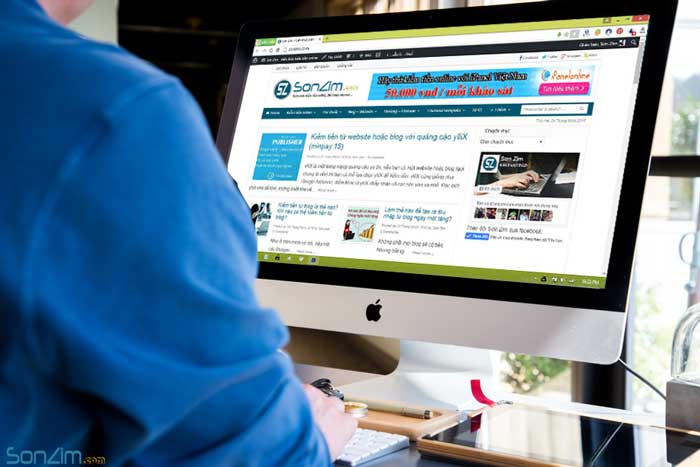
tăng truy cập cho blog
3. Khai báo bài viết cho Google index
Nếu một bài viết chất lượng thì sớm muộn cũng sẽ được Google index, cho vào danh sách tìm kiếm, thế nhưng đối với một blog mới, một bài viết mới thì sẽ phải mất rất nhiều thời gian. Do vậy bạn phải chủ động khai báo ngay cho Google biết rằng bạn đã xuất bản một bài viết lên internet, yêu cầu google cho vào danh sách tìm kiếm. 


4. Hãy share bài viết lên facebook
Ngay sau khi bài viết được đăng bạn hãy chia sẻ ngay lên facebook. Bạn tìm những nhóm có chủ đề liên quan đến blog của bạn rồi chia sẻ lên đó, xem các bài đăng của mọi người, nếu có ai đó hỏi gì liên quan đến nội dung bài viết của bạn, hãy share cho họ, đảm bảo họ sẽ không chỉ thưởng cho blog của bạn những lượt truy cập chất lượng nhất mà còn cảm ơn bạn ríu rít, nếu thấy blog của bạn hay họ sẽ nhớ mãi, truy cập nhiều lần sau này nữa. Đây chính là cách có được truy cập cho blog nhanh nhất.


5. Share bài viết lên Google+
Như bạn thấy từ khi facebook ra đời, dường như các mạng xã hội khác trong đó có Google+ dường như bị nhiều người lãng quên, nhưng những người làm blog, làm website không quên được nó. Bởi Google+ thật sự rất có ích cho SEO, với mỗi bài viết trên một blog mới toanh sẽ phải mất rất nhiều thời giản để các công cụng tìm kiếm để ý đến, nhưng khi được Google+ giới thiệu thì Google thật sự phải để ý, nhiều bài viết được chia sẻ lên Google+ có thể được lên top rất nhanh chóng, chỉ trong vài giây. Dù kết quả trong top đó chỉ liên kết đến Google+ (tức là chỉ bài chia sẻ lên top thôi còn bài gốc thì không) nhưng nó thật sự cho bạn một số lượt truy cập không nhỏ, tạo cho blog của bạn uy tín hơn, được Google và một số cung cụ khác chú ý hơn.


6. Share bài viết lên Twitter
Twitter là một trang mạng xã hội chỉ đứng sau facebook, đối với các blog nước ngoài thì việc chia sẻ bài viết lên mạng Twitter sẽ kéo được rất lượt truy cập, còn đối với blog Việt Nam thì có thể rất ít, nhưng vẫn rất có lợi cho SEO, vậy nên đừng bỏ qua nó nhé!


7. Share bài viết lên các diễn đàn

Bạn hãy tìm các diễn đàn có chủ đề liên quan đến blog của bạn rồi đăng các bài đăng rồi chèn liên kết liên quan lên đó, nếu diễn đàn có link chữ ký thì càng tuyệt vời. Nhiều diễn đàn chất lượng, rất đông thành viên, nếu bài viết của bạn chất lượng được đăng thì lượng truy cập từ đó cho blog của bạn không hề nhỏ. Nhưng hãy cẩn thận, đừng cố spam nhé! dễ bị ban nick lắm và không khéo sẽ bị Google cho blog của bạn vào tù luôn đó.


8. Bình luận lên các blog cùng chủ đề
Mục bình luận của đa số các blog đều có phần chèn website, do vậy hãy biết tận dụng chúng nhé! Bạn hãy thường xuyên ghé tham các blog có cùng chủ đề rồi để lại bình luận và nhớ chèn link blog của bạn trong khung điền website nhé! Cách này có thể kéo được rất nhiều độc giả từ blog của họ vào blog của bạn đó, đồng thời tạo cho blog những backlink chất lượng, rất tốt cho SEO. Tuy nhiên hãy cố gắng để lại những bình luận thật sự tự nhiên, tránh việc spam nhé!


9. Viết bài lên các blog khác

Hiện nay có khá nhiều blogger cần tuyển cộng tác viên viết bài, bạn có thể tham gia viết bài cho họ để được vài backlink hoặc kiếm tiền nhuận bút nếu muốn. Ngoài ra, bạn cũng có thể bỏ tiền ra thuê blog người khác để đăng bài giới thiệu, đặt link đến blog của bạn, cách này chắc chắn sẽ nhận được một lượng truy cập không nhỏ. Hãy cố gắng chọn những blog có cùng chủ đề hoặc có liên quan đến blog của bạn nhé!


10. Tiếp tục SEO


Những cách làm trên có thể cho bạn những lượt truy cập nhanh chóng, nhưng để lâu lài và bền vững bạn phải SEO cho blog, hãy tối ưu từng trang, từng bài viết trên blog của bạn thân thiện với người dùng và các công cụ tìm kiếm, đi kiếm những backlink chất lượng, nghiên cứu từ khóa và cho ra những bài viết chất lượng….mục đích cuối cùng là đưa nhiều từ khóa của blog lên top Google, khi đó blog của bạn sẽ tự động có thêm rất nhiều truy cập từ Google tìm kiếm.
Kết luận

Trên đây là những cách dễ dàng giúp bạn tăng lượt truy cập cho blog của mình. Hãy cố gắng làm đầy đủ, đừng bỏ sót cái nào, sẽ giúp bạn có được những lượt truy cập đầu tiên một cách nhanh chóng, có thể là ngay lập tức, và có thêm rất nhiều lượt truy cập tự nhiên sau này nữa, chắc chắc thành công sẽ sớm đến với bạn.

Chúc các bạn thành công!
